Shadowrocket 正規版をダウンロード
App Storeの正規版 · 新しいウインドウで開くApp Storeからダウンロード- 開発元 Shadow Launch Technology Limited
- アプリID 932747118
- $2.99 買い切り · 米国ストア参考価格
- iPhone・iPad共通
Shadowrocketは有料アプリで、App Storeのみで販売されています。購入前にストアと開発元を確認してください。実際の価格、システム要件、購入の適用範囲はApp Storeの記載をご確認ください。
アプリの買い切り購入 ≠ サーバーの利用料金。利用には、すでにお持ちのサブスクリプションまたはサーバー情報が必要です。
ストアとアカウントの国・地域
中国本土のApp Storeでは配信されていません。App StoreでShadowrocketを表示・購入できるかどうかは、デバイスの現在地ではなく、「メディアと購入」に使用しているApple IDの国または地域によって決まります。Webページに製品情報が表示されても、現在のアカウントで購入できるとは限りません。デバイスのApp Storeに表示される案内も確認してください。
本ページのストアボタンは、Shadowrocketの米国ストアの製品ページにリンクしています。リンク内のusはWebストアの地域を示すもので、アカウントの国や地域は変更されません。リンクを開いた際にApp Storeで現在のストアを利用できないと表示される場合は、まずアカウント設定を確認してください。地域に関する案内を、アプリ名の入力ミスやデバイスの故障と混同しないようにしましょう。
アカウントの国・地域を確認する手順
デバイスで「設定」→「Apple ID」→「メディアと購入」→「アカウントを表示」→「国または地域」の順に開きます。本人確認が必要な場合があります。システムのバージョンによってアカウントの項目名や場所が異なることがあるため、デバイスに表示される案内をご確認ください。ここで確認するのはストアでの購入に使うアカウントです。デバイスの「言語と地域」の設定とは異なります。
変更する場合は、同じ「国または地域」の画面で変更項目を探し、表示される要件を一つずつ確認してください。アカウント残高、利用中のサブスクリプション、支払い方法、ファミリー設定などが変更に影響する場合があります。変更できるかどうかは、アカウントの状態とAppleの案内によって決まります。本ページでは設定手順を説明していますが、変更の完了を保証するものではありません。条件を満たしていない場合は、アカウント画面の案内に沿って対応してください。
Shadowrocketの正規品を確認する
アプリ名は検索に使い、開発元・公式アイコン・アプリIDで正規品か確認します。呼び名や検索結果でのアイコンの位置だけで判断しないでください。
Shadow Launch Technology Limited
01 · 開発元を確認
製品詳細ページを開き、開発元または販売元の情報を確認して、名称がShadow Launch Technology Limitedであることを確かめてください。検索結果には、似た名前のアプリやほかの検索結果が表示されることがあります。リストのタイトルだけで判断せず、詳細ページで情報を確認してください。開発元名が完全に一致していることを確認し、似た単語だけで判断しないでください。
02 · 公式アイコンと照合
公式アイコンは、白地に青紫の縁取りのロケットです。本ページに掲載している公式アイコンと照合してください。アイコンは識別の補助情報であり、それだけで正規品と判断することはできません。見た目が似ていても、開発元とアプリIDを引き続き確認してください。ストアのスクリーンショットは画面の参考になりますが、製品の本人確認の代わりにはなりません。
03 · アプリIDを確認
アプリIDは932747118で、製品ページのURL末尾はid932747118です。ブラウザで現在の製品ページのURLを確認できます。App Storeの共有機能からリンクを取得して照合することもできます。表示方法によってアプリ名が改行されることはありますが、アプリIDは確認すべき固定情報です。
3つの情報がすべて一致したら、購入ボタンと互換性欄を確認してください。1つでも一致しない場合は、似た検索結果から推測せず、本ページのストアリンクから改めて確認してください。本サイトはShadowrocketの公式サイトおよび公式マニュアルです。入手方法は、該当するApp Store製品ページとアプリ内の実際の表示を基準にご案内しています。
インストール後の画面
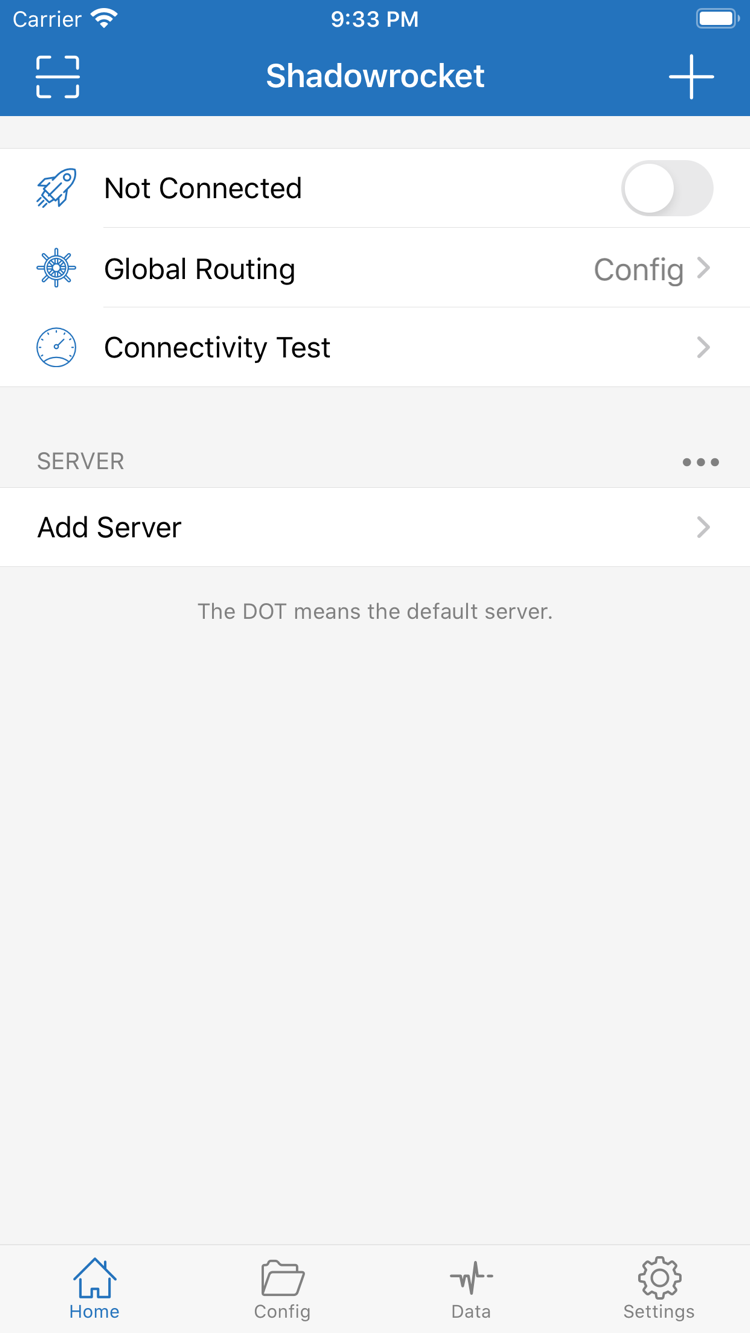
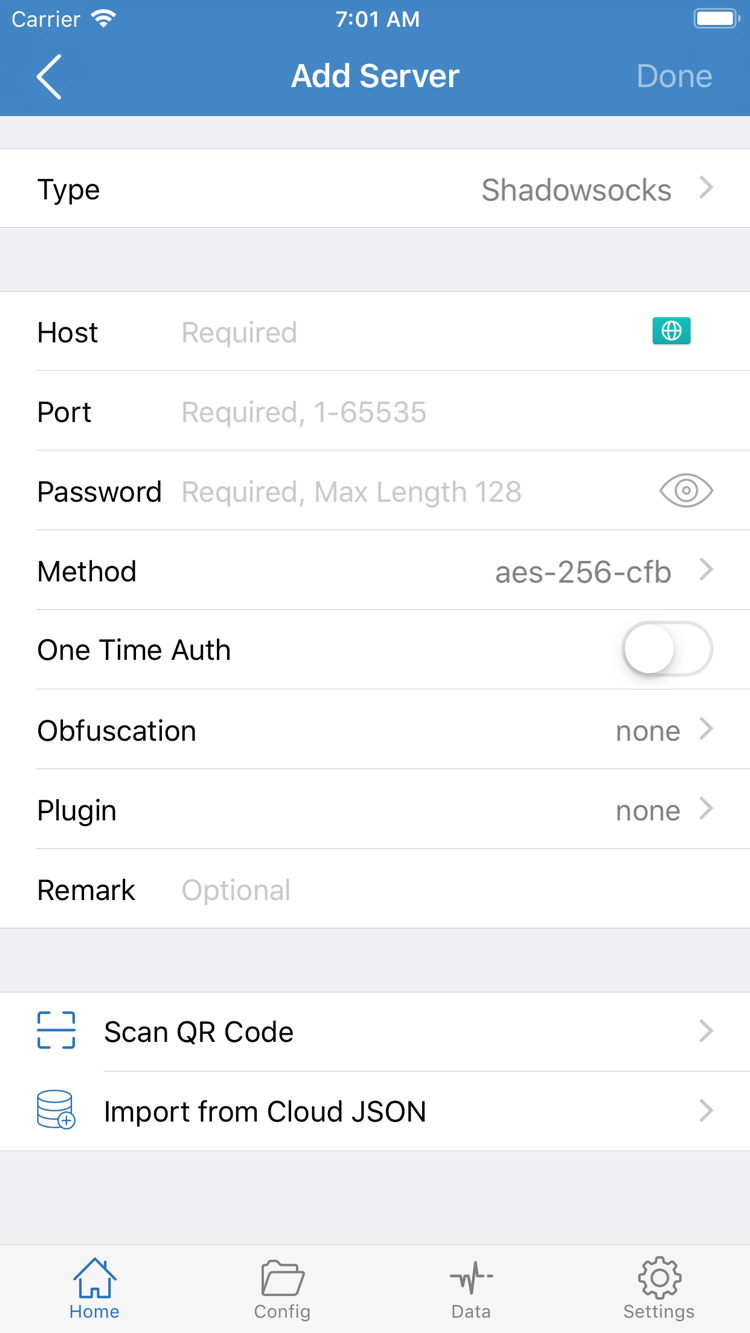
以下はApp Store公式スクリーンショットです。画面表示は、アプリの言語、既存の設定、システム環境によって異なります。スクリーンショットは画面の確認にお使いください。インストール後に接続可能なサーバーが用意されていることを示すものではありません。
iPhoneでの購入と初回起動
iPhoneで本ページのストアリンクを開き、正規品を確認してから、製品ページの「互換性」欄を確認し、購入を判断してください。システム要件はApp Storeの記載をご確認ください。デバイスの機種や他の人のインストール経験だけをもとに判断せず、ストアにシステム要件を満たしていないと表示された場合は、デバイスのシステム情報と製品ページの案内を確認してください。
初めて購入する際は、App Storeに現地通貨で金額が表示され、デバイスの設定に応じた支払い確認が求められます。確認前に購入に使用するApple IDを確かめ、購入後もそのアカウントと購入履歴にアクセスできるようにしてください。アプリアイコンがホーム画面に表示されたら、Shadowrocketを開けます。初回起動時のHomeのSERVERリストは、自分の設定を追加済みかどうかによって異なります。
VPN構成の許可と支払いは別の手続き
初めて接続を有効にする際、VPN構成の追加を許可するよう求められる場合があります。これはデバイスのネットワーク構成に関する許可であり、アプリを再購入する手続きではありません。システムの確認画面に表示されたアプリ名を確かめ、自分が開始した操作であることを確認してから、案内に従って許可または本人確認を行ってください。サーバー情報をまだ用意していない場合は、先にガイドを読んでから接続手順に進めます。
アプリを購入しても、利用可能なサービスがSERVERリストに自動で追加されるわけではありません。すでにサブスクリプションをお持ちの場合は、サービス提供元から取得した情報を使用してください。サーバー情報を個別にお持ちの場合は、Add ServerでType、Host、Portなどを確認します。ストアでの支払い完了、アプリのインストール完了、ネットワークへの接続成功は、それぞれ別に確認してください。
接続を始める前に、使い方ガイドを確認し、設定の読み込み、Global Routingの選択、接続スイッチ、Connectivity Testによる確認を順番に進めてください。支払いやアプリの入手で問題が起きた場合はApp Storeの案内を確認し、アプリは開けるものの接続できない場合は設定やネットワークのトラブル対処に進んでください。
iPadへのインストールと購入の適用範囲
ShadowrocketはiPhoneとiPadの両方で利用できます。購入時と同じApple IDを使い、iPadのApp Storeの購入済み項目から再ダウンロードできます。ここでいう「同じアカウント」とは、「メディアと購入」に使用するアカウントを指します。デバイス上のほかのAppleサービスで別のアカウントを使っている場合は、ストアに現在どのアカウントでサインインしているかを個別に確認してください。
インストール前にiPadの製品ページで互換性情報を確認してください。システム要件はApp Storeの記載をご確認ください。iPhoneで購入済みなのにiPadで価格が表示される場合は、すぐに再購入が必要と判断せず、購入履歴と現在のストアアカウントを確認してください。
iPadは画面が広いため、余白やリストの幅、縦向き・横向きでの表示がiPhoneと異なる場合があります。画面の間隔がスクリーンショットと異なっていても、インストールしたアプリが違うとは限りません。Home、Config、Data、Settingsなどの画面表示を目印に操作し、製品の確認には開発元・公式アイコン・アプリIDを照合してください。
アプリの購入済み情報と設定の同期は別です
iPadへのインストール後、SERVERリストと現在の設定があるか確認し、自分がすでに持っているサブスクリプションまたはサーバー情報を読み込んでください。デバイスごとにネットワーク環境が異なる場合があるため、接続もそれぞれ確認する必要があります。iPhoneで接続できても、iPadでの動作確認にはなりません。また、アプリを再インストールしただけでは、設定がすべて復元されたとは限りません。
ほかのAppleデバイスとの互換性
同じApp Store製品ページの互換性欄には、Mac、Apple TV、Apple Visionも記載されています。これらのデバイスで使う場合は、対象デバイスのApp Storeで製品情報を確認してください。ユニバーサル購入の対象かどうか、およびシステム要件はApp Storeの記載をご確認ください。本ページではiPhoneとiPadを中心に初回起動や設定方法を説明しており、タッチデバイスの手順をほかのデバイスにそのまま当てはめることはできません。
機種変更・再インストール・購入済みアプリの復元
機種変更後、またはアプリを削除して再インストールする場合は、「App Store」→「アカウント」→「購入済み」を開き、購入時と同じApple IDでShadowrocketを探してください。購入履歴があり、アプリを引き続き入手でき、デバイスに互換性があれば、購入済み項目から再ダウンロードできます。同じアカウントで購入済みのアプリ代を再度支払う必要はありません。システムのバージョンによっては、アカウント内のアプリ一覧に項目があるため、現在の画面で購入済みのコンテンツを探してください。
アカウントと購入履歴を確認
購入済みリストにアプリが見つからない場合は、まず「メディアと購入」で使用しているアカウントが購入時と同じか確認し、次に購入履歴に表示される製品名を確認してください。機種変更後は、ストアのサインイン状態、アカウントの国や地域、購入情報の表示が以前のデバイスと異なる場合があります。ホーム画面に以前アイコンがあったという理由だけで、現在のアカウントに購入履歴があると判断しないでください。
製品ページに価格が表示される場合は、支払いをいったん控え、購入履歴とアカウントに表示される案内を確認してください。ファミリー共有が今回の購入に適用されるかどうかは、App Storeの記載とファミリー設定をご確認ください。同じファミリーグループに属しているだけで、必ず復元できるとは限りません。アプリを入手できるかどうかと、デバイスの互換性は別々に確認してください。
アプリを復元した後、自分の設定も復元
再ダウンロードで解決するのは、クライアントアプリのインストールだけです。新しいデバイスへのインストール後は、既存のデータを確認し、自分のサブスクリプションまたはサーバー情報を読み込んでください。必要に応じてVPN構成の許可も確認します。サブスクリプションURL、サーバーの設定値、カスタムルールを記憶だけで再入力せず、保存してある信頼できる情報と照合してください。
古いデバイスからアプリを削除する前に、必要な設定情報を再取得できることを確認し、新しいデバイスで接続確認が済んでいるかも確かめてください。問題を他の人に伝える場合は、症状と必要な設定だけを説明し、公開するスクリーンショットや文章にサブスクリプションURL全体やPasswordなどの機密情報を含めないでください。機種変更後の設定管理については完全マニュアルもご覧ください。
アプリのアップデートはApp Storeで管理します。ストアのアカウント画面で利用可能なアップデートを確認するか、デバイスの設定に応じて自動アップデートを利用できます。アップデートの前後を通じて、自分の設定情報にアクセスできる状態を保ってください。変更点を確認する際は製品ページのアップデート情報をご覧ください。古いガイドのスクリーンショットや過去の説明ではなく、現在のストア情報を参照してください。
価格と買い切りに含まれるもの
Shadowrocketは買い切りの有料アプリで、アプリの利用料金に月額料金はかかりません。米国ストアでの参考価格は$2.99で、ほかのストアでは現地通貨で表示されます。実際の価格は購入時のApp Storeページと支払い確認画面をご確認ください。アカウントの国や地域によって通貨や金額が異なる場合があるため、米国ストアの参考価格をすべてのストアの固定価格とみなさないでください。
買い切り購入で得られるのは、クライアントアプリの購入・利用資格です。自分が利用しているサービスの料金体系とは別のものです。アプリ代にサーバーのリソース、サブスクリプションの有効期間、通信量が含まれるわけではありません。購入前に支払いの対象を確認し、購入後もApp Storeの購入履歴と利用中のサービスのアカウントを別々に管理してください。
アプリをインストールしてもHomeに選択できるサーバーがない場合は、クライアントを再購入するのではなく、自分の設定情報を用意してください。SERVERリストがあるのに接続できない場合は、サーバーの状態、設定値、Global Routing、現在のネットワークを確認します。アプリ代を繰り返し支払っても、設定の問題は解決せず、利用中のサービスの状態も変わりません。
支払いの確認、取引履歴、アプリのアップデートはApp Storeで行い、サブスクリプションの読み込み、ルールの選択、接続確認はShadowrocket内で行います。2つの手順を分けると、問題がどの段階で起きているか判断しやすくなります。初回接続の手順は使い方ガイドをご覧ください。購入や復元に関する問題は、下記のQ&Aをご確認ください。
購入とインストールに関するQ&A
ストアでの表示、デバイスの条件、購入履歴の順に確認してください。質問をタップすると回答が開きます。ほかの操作は必要ありません。
App StoreでShadowrocketが見つからないのはなぜですか?
中国本土のApp Storeでは配信されていません。表示されるストアの内容はApple IDの国または地域によって異なります。「設定」→「Apple ID」→「メディアと購入」→「アカウントを表示」→「国または地域」で確認できます。Webリンク内のusはアカウントの地域を自動で変更しません。入手できるかどうかは、該当アカウントのApp Storeページでご確認ください。
製品ページは表示されるのにダウンロードできない場合、まず何を確認すればよいですか?
まずApp Storeに表示されるメッセージを確認し、アカウントの国または地域、デバイスの互換性、支払い状況、空き容量、ネットワークの順に確認してください。システム要件はApp Storeの記載をご確認ください。支払い済みの場合は、次の操作に進む前に購入履歴と購入済み項目を確認してください。
別のiPhoneに買い替えた場合、アプリを再購入する必要はありますか?
購入時と同じApple IDでApp Storeの「アカウント」→「購入済み」を開き、Shadowrocketを探してください。通常はアプリ代を再度支払わずに再ダウンロードできます。価格が表示される場合は、「メディアと購入」で使用中のアカウントと購入履歴を確認してください。アプリの再ダウンロードと自分の設定の復元は別の作業です。
iPhoneで購入済みの場合、iPadにもインストールできますか?
できます。同じApple IDで購入済み項目にサインインし、iPadのApp StoreでShadowrocketを探してください。システム要件はApp Storeの記載をご確認ください。インストール後は、自分がすでに持っているサブスクリプションまたはサーバー情報を確認して読み込む必要があります。
Mac、Apple TV、Apple Visionでも使えますか?
同じApp Store製品ページの互換性欄に、Mac、Apple TV、Apple Visionが記載されています。対象デバイスのApp Storeで入手できるか確認してください。システム要件とユニバーサル購入の対象かどうかは、App Storeの記載が基準です。iPhoneやiPadの操作手順をそのまま当てはめないでください。
起動後の画面が英語です。操作方法を確認するには?
まず本ページの公式スクリーンショットでHomeとAdd Serverを確認し、公式マニュアルに記載の英語の画面表示を目印に操作してください。HomeではGlobal Routing、Connectivity Test、SERVERを確認します。Add Serverでは、自分のサーバー情報をもとにType、Host、Portを確認してください。初回接続の手順は使い方ガイドをご覧ください。
インストールが完了したら、初回設定と接続のガイドをお読みください。またはよくある質問で該当する症状をお探しください。